Se está a pensar em dar uma nova vida ao seu portátil recondicionado, ou se sente que ele está mais lento do que gostaria, trocar o disco rígido tradicional por um SSD (Solid State Drive) é uma das melhores decisões que pode tomar. Esta actualização não só acelera drasticamente o sistema, como também contribui para a longevidade do equipamento, um factor crucial para quem procura maximizar o investimento num portátil recondicionado.
A resposta curta é sim, vale muito a pena. Um SSD transforma a experiência de utilização, desde o arranque do sistema operativo até à abertura de programas e ficheiros, tornando tudo mais rápido e responsivo. Mesmo um portátil recondicionado com alguns anos pode sentir-se como novo com este upgrade, prolongando a sua vida útil e adiando a necessidade de uma nova compra.
Definição: Um SSD (Solid State Drive) é um dispositivo de armazenamento de dados que utiliza memória flash para guardar informação, em vez de discos magnéticos rotativos como os HDDs (Hard Disk Drives) tradicionais.
Porquê trocar o SSD do seu portátil recondicionado?
A principal razão para trocar o disco do seu portátil por um SSD é o desempenho. A diferença na velocidade é notória e imediata. Enquanto um HDD tem partes móveis que limitam a sua rapidez, um SSD acede aos dados electronicamente, o que permite arranques do sistema operativo em segundos, abertura instantânea de aplicações e transferências de ficheiros muito mais rápidas.
Além da velocidade, há outros benefícios importantes:
- Durabilidade e Resistência: Os SSDs não têm componentes mecânicos, o que os torna muito mais resistentes a choques e quedas. Isto é uma grande vantagem para portáteis, que estão sujeitos a movimento constante.
- Eficiência Energética: Consomem menos energia do que os HDDs, o que se traduz numa maior autonomia da bateria do seu portátil.
- Silêncio: Sem partes móveis, os SSDs operam em completo silêncio, contribuindo para uma experiência de utilização mais agradável.
- Longevidade do Sistema: Ao reduzir o tempo de espera e o esforço do processador para aceder a dados, um SSD pode até prolongar a vida útil de outros componentes do portátil.
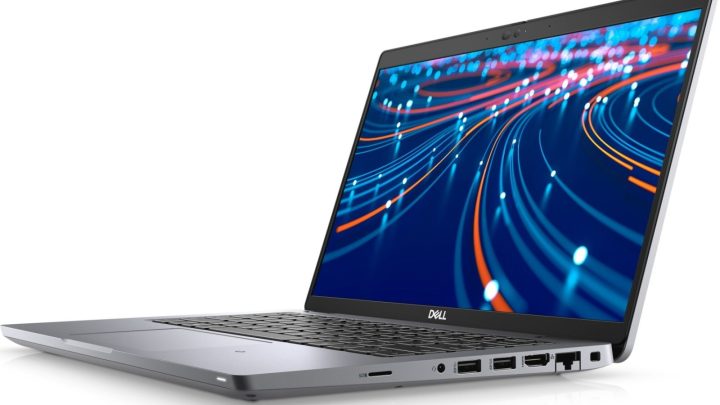
Imagine um portátil como o Dell Latitude 5430 i7-1265U 16GB SSD 500GB 14″ FullHD, disponível por 639,90 euros. Este modelo já vem com um SSD de 500 GB, o que garante um desempenho excelente de base. Se o seu portátil actual tiver um HDD, um upgrade para um SSD semelhante fará uma diferença abismal.
Quando deve considerar trocar o SSD?
Existem vários sinais que indicam que um upgrade para um SSD pode ser benéfico para o seu portátil recondicionado:
- Lentidão Geral do Sistema: Se o seu portátil demora muito a arrancar, a abrir programas ou a carregar ficheiros, o disco rígido é frequentemente o culpado.
- Falta de Espaço de Armazenamento: Se o seu HDD está constantemente cheio, mesmo após limpar ficheiros desnecessários, pode ser altura de um SSD com maior capacidade.
- Ruídos Estranhos: HDDs mais antigos podem começar a fazer ruídos incomuns, indicando um possível problema mecânico e a iminência de uma falha.
- Para Aumentar a Produtividade: Para profissionais que dependem de aplicações exigentes ou que trabalham com grandes volumes de dados, a velocidade de um SSD é essencial para manter a produtividade elevada.
- Actualização de um HDD Antigo: Se o seu portátil ainda usa um HDD, trocar para um SSD é a actualização mais impactante que pode fazer em termos de desempenho, superando até mesmo um aumento de RAM em muitos cenários. Pode ler mais sobre o tema no nosso artigo "Aumentar a RAM no portátil recondicionado: vale a pena?".
Como escolher o SSD certo para o seu portátil?
Escolher o SSD adequado envolve considerar alguns factores importantes:
- Formato (Form Factor):
- 2.5 polegadas SATA: É o formato mais comum e substitui directamente os HDDs de 2.5 polegadas. A maioria dos portáteis mais antigos usa este formato.
- M.2 SATA ou NVMe: Estes são SSDs mais pequenos, em forma de "stick", que se ligam directamente à placa-mãe. Os M.2 NVMe são significativamente mais rápidos que os M.2 SATA e os SSDs de 2.5 polegadas. Verifique as especificações do seu portátil para saber qual o tipo de slot disponível.
- Capacidade: Os SSDs estão disponíveis em várias capacidades, desde 128 GB até vários terabytes. Considere o seu uso: 256 GB é o mínimo para um uso básico, 512 GB ou 1 TB são ideais para a maioria dos utilizadores e pequenas empresas.
- Interface: SATA III é o padrão para SSDs de 2.5 polegadas e alguns M.2. NVMe (Non-Volatile Memory Express) é a interface mais recente e rápida, utilizada em muitos SSDs M.2 modernos. Se o seu portátil suporta NVMe, é a melhor opção para desempenho máximo.
Se não tem a certeza, consulte o manual do seu portátil ou pesquise o modelo online para verificar a compatibilidade.
O processo de troca: o que precisa de saber?
A troca de um SSD pode parecer intimidante, mas é um processo relativamente simples para a maioria dos portáteis. No entanto, se não se sentir confortável, é sempre recomendável procurar a ajuda de um técnico especializado.
Aqui estão os passos gerais envolvidos:
- Backup dos Dados: Antes de qualquer alteração, faça sempre um backup completo de todos os seus ficheiros importantes. Pode usar um disco externo ou um serviço de armazenamento na nuvem. Consulte o nosso artigo "Backup de dados em portáteis recondicionados: proteja a sua informação" para mais detalhes.
- Clonagem do Disco (Opcional, mas Recomendado): Se quiser manter o seu sistema operativo, programas e ficheiros exactamente como estão, pode clonar o conteúdo do seu disco antigo para o novo SSD. Isto requer um adaptador USB para SATA/NVMe e software de clonagem.
- Abertura do Portátil: Desligue o portátil, remova a bateria (se for removível) e descarregue qualquer electricidade estática tocando numa superfície metálica. Use as ferramentas adequadas para abrir a tampa inferior do portátil.
- Localização e Remoção do Disco Antigo: Identifique o disco rígido existente. Geralmente, está fixo com alguns parafusos ou num suporte. Desligue os cabos (SATA e alimentação, se for um HDD de 2.5 polegadas) e remova-o.
- Instalação do Novo SSD: Insira o novo SSD no slot ou suporte, ligue os cabos (se aplicável) e fixe-o com os parafusos.
- Fecho do Portátil: Recoloque a tampa inferior e a bateria.
- Instalação do Sistema Operativo: Se não clonou o disco, terá de instalar o sistema operativo (como o Windows) no novo SSD. Certifique-se de ter uma licença válida e o suporte de instalação (pen USB ou DVD).
Para muitos portáteis recondicionados, a acessibilidade para este tipo de upgrade é um dos seus pontos fortes. Modelos empresariais, como os que encontra na nossa categoria de Workstations, são frequentemente desenhados para serem mais fáceis de manter e actualizar.
HDD vs. SSD: Uma Comparação Rápida
Para o ajudar a visualizar as diferenças, aqui está uma tabela comparativa entre um HDD e um SSD:
| Característica | HDD (Hard Disk Drive) | SSD (Solid State Drive) |
|---|---|---|
| Velocidade | Mais lento (partes móveis) | Muito mais rápido (memória flash) |
| Durabilidade | Sensível a choques (partes mecânicas) | Muito resistente a choques (sem partes móveis) |
| Ruído | Pode ser ruidoso (rotação dos pratos) | Silencioso (operação electrónica) |
| Consumo Energia | Maior | Menor |
| Preço por GB | Mais baixo | Mais alto (mas a diferença tem vindo a diminuir) |
| Tempo de Arranque | Minutos | Segundos |
| Fragmentação | Afecta o desempenho | Não afecta o desempenho |
Perguntas frequentes
Perco a garantia se trocar o SSD?
A Portáteis Recondicionados oferece uma garantia de 36 meses nos seus equipamentos. Abrir o portátil para trocar componentes pode, em alguns casos, anular a garantia se o processo causar danos ou se houver selos de segurança violados. Recomendamos sempre que contacte o nosso suporte técnico antes de realizar qualquer alteração significativa, ou que procure um profissional qualificado.
Posso instalar um SSD maior do que o original?
Sim, na maioria dos casos pode instalar um SSD com uma capacidade maior do que o disco original do seu portátil, desde que o formato e a interface sejam compatíveis. Esta é uma excelente forma de aumentar o espaço de armazenamento disponível.
É difícil trocar o SSD sozinho?
Para quem tem alguma experiência com hardware e as ferramentas certas, a troca de um SSD é geralmente considerada uma tarefa de dificuldade moderada. No entanto, se não se sentir confiante, é preferível procurar um técnico especializado para evitar danos ao portátil.
Preciso de reinstalar o Windows?
Não necessariamente. Se clonar o seu disco antigo para o novo SSD, não precisará de reinstalar o Windows ou os seus programas. O sistema será uma cópia exacta do anterior. Se optar por uma instalação limpa, sim, terá de reinstalar o sistema operativo e todos os seus programas.
Conclusão
Trocar o SSD do seu portátil recondicionado é um dos upgrades mais eficazes e com melhor relação custo-benefício que pode fazer. Não só vai notar uma melhoria drástica no desempenho e na responsividade, como também estará a contribuir para a longevidade do seu equipamento. É um investimento que se paga rapidamente em termos de produtividade e satisfação.
Se o seu portátil já está a dar sinais de avaria ou se procura um equipamento com um desempenho optimizado de raiz, explore a nossa selecção de portáteis recondicionados que já vêm equipados com SSDs rápidos e eficientes. Todos os nossos equipamentos têm 36 meses de garantia e entrega em Portugal Continental.
Para dar um exemplo concreto do que fica dito: o HP Z6 G4 2P Xeon Gold 6138 96GB SSD 1TB RTX 5000, com Intel Core gold6138, 96 GB, SSD 1 TB, custa 2.069,90 euros na nossa loja.