Comprar um portátil recondicionado é uma excelente decisão, tanto pela poupança como pelo impacto ambiental positivo. Os equipamentos que vendemos na Portáteis Recondicionados são criteriosamente testados e têm uma garantia de 36 meses, o que lhe dá uma tranquilidade acrescida. Contudo, independentemente de ter um portátil novo ou recondicionado, a verdade é que nenhum equipamento está imune a falhas. É aqui que entra o backup de dados, uma prática essencial para proteger a sua informação valiosa.
Fazer backup não é apenas uma boa ideia, é uma necessidade. A perda de dados pode ter consequências devastadoras, seja para ficheiros de trabalho importantes, memórias pessoais ou documentos essenciais. Este guia explora a importância do backup e como pode implementá-lo eficazmente, garantindo que os seus ficheiros mais importantes estão sempre seguros, independentemente do que aconteça ao seu equipamento.
Definição: Backup de dados é o processo de criar cópias dos seus ficheiros e pastas importantes para que possam ser restaurados em caso de perda de dados do seu dispositivo original.
Porque é que o backup é essencial, mesmo em portáteis recondicionados?
Um portátil recondicionado da Portáteis Recondicionados é um equipamento fiável e robusto, submetido a testes rigorosos para assegurar o seu bom funcionamento. A nossa garantia de 36 meses cobre qualquer problema de hardware, o que lhe dá uma segurança que nem sempre encontra no mercado de usados. No entanto, a realidade é que qualquer computador pode falhar. As razões para a perda de dados são variadas e podem incluir:
- Falha de hardware: Discos rígidos (SSDs ou HDDs) podem avariar sem aviso prévio. A memória RAM pode corromper dados. Placas-mãe podem ter problemas. Embora testemos exaustivamente os nossos equipamentos, a vida útil de qualquer componente electrónico tem um limite.
- Erros humanos: Apagar ficheiros por engano, formatar o disco errado ou derramar café no teclado são acidentes que acontecem com mais frequência do que gostaríamos.
- Ataques de software malicioso: Vírus, ransomware ou outros tipos de malware podem corromper ou encriptar os seus dados, tornando-os inacessíveis.
- Roubo ou perda: Um portátil pode ser roubado ou perdido, levando consigo todos os dados que lá estavam guardados.
- Desastres naturais: Incêndios, inundações ou outros eventos inesperados podem danificar permanentemente o seu equipamento e a informação nele contida.
Mesmo que o seu portátil recondicionado seja um modelo empresarial de alta qualidade, como um Nb HP EliteBook 840 G7 Core i5-1021U 8Gb 256Gb SSD Win10Pro Teclado PT por 389,00 euros, a prevenção de perda de dados é uma responsabilidade sua. A garantia de 36 meses cobre o hardware, mas não a informação que você guarda no disco. Se identificar sinais de avaria no seu portátil, um backup recente pode ser a sua salvação.
Que tipos de backup existem? Escolha o melhor para si
Existem várias abordagens para fazer backup, cada uma com as suas vantagens e desvantagens. A escolha do método certo depende das suas necessidades, do volume de dados e do seu orçamento.
- Backup local:
- Descrição: Consiste em guardar os seus ficheiros numa unidade de armazenamento externa, como um disco rígido externo, uma pen USB ou um NAS (Network Attached Storage) na sua rede doméstica ou empresarial.
- Vantagens: É geralmente rápido, não depende de uma ligação à internet e oferece controlo total sobre os seus dados.
- Desvantagens: Os backups locais são vulneráveis a roubo, incêndio ou outros desastres físicos que afectem o local onde estão guardados. Se o disco externo estiver sempre ligado ao portátil, também pode ser afectado por malware.
- Cenário ideal: Para quem precisa de aceder rapidamente aos backups ou tem preocupações com a privacidade dos dados na nuvem.
- Backup na nuvem (cloud):
- Descrição: Os seus ficheiros são enviados e armazenados em servidores remotos geridos por um fornecedor de serviços na nuvem (como Google Drive, OneDrive, Dropbox, iCloud).
- Vantagens: Acessível de qualquer lugar com ligação à internet, seguro contra perdas físicas (roubo, incêndio) e muitas vezes oferece sincronização automática.
- Desvantagens: Requer uma boa ligação à internet para enviar e restaurar grandes volumes de dados. Pode ter custos mensais, dependendo do espaço de armazenamento necessário.
- Cenário ideal: Para utilizadores que precisam de mobilidade, partilha de ficheiros e segurança contra desastres físicos.
- Backup híbrido:
- Descrição: Combina os dois métodos anteriores, guardando cópias dos dados localmente e também na nuvem.
- Vantagens: Oferece o melhor dos dois mundos, com acesso rápido a backups locais e a segurança adicional de uma cópia fora do local.
- Desvantagens: Pode ser mais complexo de configurar e gerir, e pode ter custos associados a ambos os métodos.
- Cenário ideal: Para quem procura a máxima segurança e flexibilidade.
Aqui está uma tabela para o ajudar a comparar:
| Tipo de Backup | Vantagens | Desvantagens | Cenário Ideal |
|---|---|---|---|
| Local | Rápido, offline, controlo total | Vulnerável a roubo/incêndio, falhas físicas | Ficheiros pessoais, backups rápidos, sem internet |
| Rede (NAS) | Centralizado, seguro, rápido na rede | Custo inicial, complexidade de configuração | Pequenas empresas, múltiplos utilizadores, grande volume de dados |
| Nuvem | Acessível de qualquer lugar, seguro contra desastres | Requer internet, custos mensais, privacidade | Mobilidade, segurança contra perdas físicas, partilha |
| Híbrido | Máxima segurança e flexibilidade | Maior complexidade, custos de ambos os métodos | Empresas, profissionais, quem não pode perder dados |
Como fazer um backup eficaz: passos práticos
Fazer backup não precisa de ser complicado. Siga estes passos para criar uma estratégia de backup eficaz:
- Identifique os seus ficheiros importantes: O primeiro passo é saber o que precisa de guardar. Pense em documentos, fotografias, vídeos, projectos de trabalho, bases de dados e qualquer outro ficheiro que seria difícil ou impossível de recriar. Organize-os em pastas claras.
- Escolha a sua estratégia: Com base na secção anterior, decida qual o tipo de backup que melhor se adapta às suas necessidades. Muitos especialistas recomendam a regra 3-2-1 de backup:
- Tenha 3 cópias dos seus dados (o original e duas cópias).
- Guarde-as em 2 tipos de armazenamento diferentes (por exemplo, no portátil e num disco externo, ou no portátil e na nuvem).
- Mantenha 1 cópia fora do local (por exemplo, na nuvem ou num disco externo guardado noutro sítio).
- Automatize o processo: A forma mais fiável de fazer backup é torná-lo automático.
- Windows: Use o "Histórico de Ficheiros" (Windows 10/11) para fazer backup automático para um disco externo. Pode configurá-lo para guardar versões de ficheiros, permitindo-lhe restaurar versões anteriores.
- Software de terceiros: Existem muitas aplicações de backup (gratuitas e pagas) que oferecem mais opções de personalização e agendamento.
- Serviços de nuvem: A maioria dos serviços de nuvem oferece sincronização automática de pastas específicas, garantindo que os ficheiros são actualizados assim que são modificados.
- Teste os seus backups: De que serve um backup se não conseguir restaurar os dados? Periodicamente, tente restaurar alguns ficheiros para se certificar de que o processo funciona correctamente e que os dados estão intactos.
- Mantenha os backups actualizados: Um backup antigo pode ser tão inútil quanto nenhum backup. Configure um agendamento regular para os seus backups, seja diário, semanal ou mensal, dependendo da frequência com que os seus dados mudam.
O que acontece se não fizer backup? Os riscos da perda de dados
Ignorar a importância do backup pode ter consequências graves. A perda de dados não é apenas um inconveniente, pode ser um verdadeiro desastre, tanto a nível pessoal como profissional.
- Perda de trabalho e produtividade: Imagine perder semanas ou meses de trabalho num projecto importante, uma tese de mestrado ou a contabilidade da sua pequena empresa. O tempo e o esforço para recriar essa informação podem ser enormes, se é que é possível.
- Perda de memórias irrecuperáveis: Fotografias e vídeos de família, documentos históricos pessoais, e-mails com valor sentimental. Estes são ficheiros que não podem ser recriados e a sua perda é permanente.
- Impacto financeiro: Para empresas, a perda de dados pode significar interrupção de negócios, perda de clientes e até multas regulamentares, dependendo da natureza dos dados. A recuperação de dados por profissionais pode ser extremamente cara e nem sempre bem-sucedida.
- Stress e frustração: A experiência de perder dados é, na melhor das hipóteses, frustrante, e na pior das hipóteses, emocionalmente devastadora.
Não espere que uma catástrofe aconteça para começar a proteger os seus dados. A prevenção é sempre a melhor estratégia.
Perguntas frequentes
Com que frequência devo fazer backup?
A frequência ideal depende da frequência com que os seus dados mudam. Se trabalha com ficheiros importantes diariamente, um backup diário (ou até contínuo, com sincronização na nuvem) é o mais recomendado. Para uso pessoal com menos alterações, um backup semanal ou quinzenal pode ser suficiente. O importante é que a perda máxima de dados que está disposto a aceitar seja o intervalo entre os seus backups.
Os portáteis recondicionados têm mais risco de perda de dados?
Não necessariamente. Os portáteis recondicionados da Portáteis Recondicionados são testados para garantir que estão em perfeitas condições de funcionamento. A probabilidade de uma falha de hardware num portátil recondicionado de qualidade é semelhante à de um portátil novo, especialmente considerando que muitos recondicionados usam componentes empresariais mais duráveis. No entanto, qualquer equipamento electrónico pode falhar, e é por isso que o backup é crucial para todos os utilizadores.
Posso usar o mesmo disco externo para vários backups?
Sim, pode usar o mesmo disco externo para vários backups, mas é fundamental organizá-los bem, criando pastas separadas para cada backup ou utilizando software de backup que gere as versões de forma eficiente. O ideal é ter mais do que uma cópia dos seus dados, seguindo a regra 3-2-1, o que significa que um único disco externo não deve ser a sua única solução de backup.
O que é a regra 3-2-1 de backup?
A regra 3-2-1 é uma estratégia de backup amplamente recomendada que ajuda a proteger os seus dados contra a maioria dos cenários de perda. Significa ter 3 cópias dos seus dados (o original e duas cópias), guardadas em 2 tipos de armazenamento diferentes (por exemplo, no seu portátil e num disco externo, ou no seu portátil e na nuvem), e com 1 cópia guardada fora do local físico (como na nuvem ou num disco externo guardado noutro edifício).
Proteger os seus dados é tão importante quanto escolher um bom equipamento. Um portátil recondicionado oferece um desempenho excelente e uma longa vida útil, mas a segurança da sua informação depende das suas acções. Comece hoje mesmo a implementar uma estratégia de backup e garanta a sua tranquilidade.
Se procura um portátil fiável para ser a base dos seus backups, como o Nb Lenovo Thinkpad L13 Core i5-10310U 8Gb 256Gb SSD Win11Pro 13,3" Teclado PT 3Y por 349,00 euros, explore a nossa selecção de portáteis recondicionados Grade A com 36 meses de garantia.
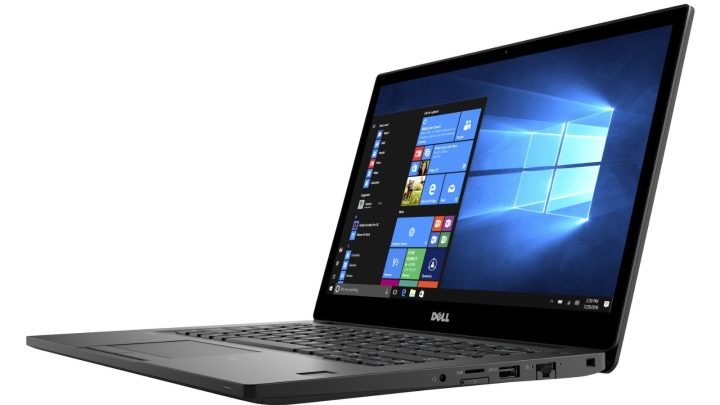
Para dar um exemplo concreto do que fica dito: o Dell Latitude 5300 Core i5-8365U 8Gb 256Gb SSD (Tela Grade A-), com Intel Core i5-8365U, 8 GB, SSD 256 GB, custa 309,00 euros na nossa loja.